USB merupakan salah satu koneksi data yg favorit, begitu pula dengan diriku yg notabene seorang mahasiswa yg memilih jurusan IT IT tau ga singkatannya?kalo ga tau tanya saja sama mbah google,hehehehhehe. Yak,balik ke topik utama. Mengapa begitu favorit? Karena sebagian besar pengguna komputer maupun laptop, menyatakan bahwa paling aman dan simple untuk transaksi data dari komputer yg satu dengan komputer yg lain. Akan tetapi bagaimana jika kita membawa USB yg tidak terdeteksi oleh komputer atau laptop yg sedang kita gunakan? Pasti pembaca sekalian jengkel dengan kondisi yg seperti ini begitu pula dengan saya. Tapi jangan buru-buru untuk membeli USB yg baru atau bahkan sampai membawa komputer/laptop ke tempat service.
Sebelum kita membawanya ke tempat service, alangkah baiknya jika kita mencoba langkah2 dibawah ini (sebagaimana yg sudah saya praktekan). Yuk,simak baik-baik langkah-langkahnya :
1. Silahkan coba di komputer-Laptop lain terlebih dahulu. Ada
kalanya yang rusak bukanlah usb flashdisk, namun usb drive di komputer
atau Laptop.
2. Crash/Konflik system hardware. Ada kalanya kerusakan karena
konflik pada system komputer sehingga komputer tidak dapat mendeteksi
keberadaan flashdisk. Ini ditandai dengan flashdisk terdeteksi tapi
tidak terbaca di komputer. Cara memperbaikinya adalah dengan colokkan
usb ke komputer dan restartlah komputer. Jika setelah restart
komputer, usb flashdisk masih tetap tidak terbaca. ►Klik Control Panel
dan uninstall usb drive. My Computer ► Control Panel ► System
Setelah System terbuka, pada tab hardware, klik device manager dan cari
tulisan Universal Serial Bus Controller. Cari hardware yang bertanda
kuning.dan tanda tanya (untuk pengguna Windows 7 hanya tanda tanya). Jika ada klik hardware tersebut dan klik uninstall lalu restart
kembali komputer/laptop.
3. Jika cara di atas telah di lakukan, namun flasdisk tersebut
masih belum juga bisa di baca. Maka besar kemungkinan adalah kerusakan
hardware. (Akibat sering di cabut lansung tanpa konfirmasi melalui PC)
4. Jenis kerusakan lain pada USB adalah setiap kali di klik, maka
timbul tulisan format flashdisk. Jika ini yang timbul, maka caranya
adalah klik format untuk memformat flashdisk tersebut.
Jika keempat cara diatas tidak teratasi, maka wassalam saja deh untuk USBnya....hehehehehehehe....

Kuliah di Polsa itu menyenangkan karena dari sana aku mendapatkan tambahan ilmu tentang dunia IT.Dan semua postingan yg saya bikin berdasarkan pengalaman saya
Tuesday, April 16, 2013


Thursday, February 14, 2013
Sistem Operasi
Pada berpusing-pusing ria dengan masalah pada suatu progam yg ga bisa diminimize? Disinilah peran dari pembelajaran sistem operasi. Oke, tanpa banyak basa basi....Saya akan membahas tentang sistem operasi dan dalam hal ini yang akan saya bahas sistem operasi pada komputer....:)
A. Pengertian Sistem Operasi
A. Pengertian Sistem Operasi
Sistem operasi adalah jenis yang paling penting dari perangkat lunak sistem
dalam sistem komputer. Tanpa sistem operasi, pengguna tidak dapat
menjalankan program aplikasi pada komputer mereka, kecuali program
aplikasi boot. Sistem operasi mempunyai penjadwalan yang sistematis mencakup
perhitungan penggunaan memori, pemrosesan data, penyimpanan data, dan
sumber daya lainnya.
Sistem Operasi secara umum terdiri dari beberapa bagian:- Mekanisme Boot, yaitu meletakkan kernel ke dalam memori
- Kernel, yaitu inti dari sebuah Sistem Operasi
- Command Interpreter atau shell, yang bertugas membaca input dari pengguna
- Pustaka-pustaka, yaitu yang menyediakan kumpulan fungsi dasar dan standar yang dapat dipanggil oleh aplikasi lain
- Driver untuk berinteraksi dengan hardware eksternal, sekaligus untuk mengontrolnya.
Jenis status yang mungkin dapat disematkan pada suatu proses pada
setiap sistem operasi dapat berbeda-beda. Tetapi paling tidak ada 3
macam status yang umum, yaitu:
- Ready, yaitu status dimana proses siap untuk dieksekusi pada giliran berikutnya
- Running, yaitu status dimana saat ini proses sedang dieksekusi oleh prosesor
- Blocked, yaitu status dimana proses tidak dapat dijalankan pada saat prosesor siap/bebas
C. Manfaat dan Fungsi
a. Manfaat
I. Shared Resource
Walaupun perangkat sekarang sudah memiliki kemampuan yang cepat dalam
proses-proses komputasi, atau misal dalam mengakses data, tetapi pengguna
masih saja menginginkan sistem berjalan dengan lebih cepat. Apabila
hardware terbatas, kecepatan yang diinginkan user dapat di atasi dengan
menggabungkan perangkat yang ada dengan sistem DOS.
II. Manfaat Komputasi
Salah satu keunggulan sistem operasi terdistribusi ini adalah bahwa komputasi berjalan dalam keadaan paralel. Proses komputasi ini dipecah dalam banyak titik, yang mungkin berupa komputer pribadi, prosesor tersendiri, dan kemungkinan perangkat prosesorprosesor yang lain. Sistem operasi terdistribusi ini bekerja baik dalam memecah komputasi ini dan baik pula dalam mengambil kembali hasil komputasi dari titik-titik cluster untuk ditampilkan hasilnya.
Salah satu keunggulan sistem operasi terdistribusi ini adalah bahwa komputasi berjalan dalam keadaan paralel. Proses komputasi ini dipecah dalam banyak titik, yang mungkin berupa komputer pribadi, prosesor tersendiri, dan kemungkinan perangkat prosesorprosesor yang lain. Sistem operasi terdistribusi ini bekerja baik dalam memecah komputasi ini dan baik pula dalam mengambil kembali hasil komputasi dari titik-titik cluster untuk ditampilkan hasilnya.
III. Reliabilitas
Fitur unik yang dimiliki oleh DOS ini adalah reliabilitas. Berdasarkan design dan implementasi dari design sistem ini, maka hilangnya satu node tidak akan berdampak terhadap integritas sistem. Hal ini berbeda dengan PC, apabila ada salah satu hardware yang mengalami kerusakan, maka sistem akan berjalan tidak seimbang, bahkan system bisa tidak dapat berjalan atau mati.
IV. Komunikasi
Sistem operasi terdistribusi berjalan dalam jaringan dan biasanya melayani koneksi jaringan. Sistem ini umumnya digunakan user untuk proses networking. User dapat saling bertukar data, atau saling berkomunikasi antar titik baik secara LAN maupun WAN.
b. FungsiFitur unik yang dimiliki oleh DOS ini adalah reliabilitas. Berdasarkan design dan implementasi dari design sistem ini, maka hilangnya satu node tidak akan berdampak terhadap integritas sistem. Hal ini berbeda dengan PC, apabila ada salah satu hardware yang mengalami kerusakan, maka sistem akan berjalan tidak seimbang, bahkan system bisa tidak dapat berjalan atau mati.
IV. Komunikasi
Sistem operasi terdistribusi berjalan dalam jaringan dan biasanya melayani koneksi jaringan. Sistem ini umumnya digunakan user untuk proses networking. User dapat saling bertukar data, atau saling berkomunikasi antar titik baik secara LAN maupun WAN.
Secara garis besar Sistem Operasi mempunyai 2 tugas utama, yaitu sebagai :
I. Pengelola Seluruh Sumber Daya Pada Sistem Komputer (Resource Manager).
Yang dimaksud dengan sumber daya pada sistem komputer adalah semua komponen yang memberikan fungsi (manfaat) atau dengan pengertian lain adalah semua yang terdapat atau terhubung ke sistem komputer yang dapat untuk memindahkan, menyimpan, dan memproses data,serta untuk mengendalikan fungsi-fungsi tersebut.
Sumber daya pada sistem komputer, antara lain :
1) Sumber daya fisik
Contoh dari sumber daya fisik diantaranya keyboard, bar-code reader, mouse, joystick, lightpen,track-ball, touchscreen, pointing devices, floppy disk drive, hard-disk, tape drive,optical disk, CD ROM drive, CRT, LCD, printer, modem, ethernet card, PCMCIA, RAM,cache memory, register, kamera, sound card, radio, digitizer, scanner, plotter, dan sebagainya.Salah satu sasaran yang harus dicapai sistem operasi adalah dapat memanfaatkan seluruh sumber daya agar dapat digunakan secara efektif dan efisien mungkin.
2) Sumber daya abstrak
Terdiri dari :
Data, misalnya :Semaphore untuk pengendalian sinkronisasi proses-proses, PCB (Process Control Block) untuk mencatat dan mengendalikan proses, tabel segmen,tabel page, i-node, FAT, file dan sebagainya.
Program yang berupa kumpulan instruksi yang dapat dijalankan oleh sistem komputer, yang dapat berupa utilitas dan program aplikasi pengolahan data tertentu.
b. Penyedia layanan (extended/virtual machine)
Secara spesifik berfungsi :
- Memberi abstaksi mesin tingkat tinggi yang lebih sederhana dan menyembunyikan kerumitan perangkat keras. Sistem operasi menyediakan system call (API=Application Programming Interface) yang berfungsi menghindarkan kompleksitas pemograman dengan memberi sekumpulan instruksi yang mudah digunakan.
- Basis untuk program lain. Program aplikasi dijalankan di atas sistem operasi yang bertujuan untuk memanfaatkan dan mengendalikan sumber daya sistem komputer secara benar,efisien, dan mudah dengan meminta layanan sistem operasi.
Sebuah sistem yang besar dan kompleks
seperti sistem operasi modern harus diatur dengan cara membagi task
ke dalam komponen-komponen kecil agar dapat berfungsi dengan baik dan
mudah.
Berikut ini adalah Struktur Sistem Operasi;
a. Struktur SederhanaSistem operasi sebagai kumpulan prosedur dimana prosedur dapat saling dipanggil oleh prosedur lain di sistem bila diperlukan. Banyak sistem operasi komersial yang tidak terstruktur dengan baik. Kemudian sistem operasi dimulai dari yang terkecil, sederhana dan terbatas lalu berkembang dengan ruang lingkup originalnya. Contoh dari sistem operasi ini adalah MS-DOS dan UNIX. MS-DOS merupakan sistem operasi yang menyediakan fungsional dalam ruang yang sedikit sehingga tidak dibagi menjadi beberapa modul, sedangkan UNIX menggunakan struktur monolitik dimana prosedur dapat saling dipanggil oleh prosedur lain di sistem bila diperlukan dan kernel berisi semua layanan yang disediakan sistem operasi untuk pengguna. Inisialisasi-nya terbatas pada fungsional perangkat keras yang terbagi menjadi dua bagian yaitu kernel dan sistem program. Kernel terbagi menjadi serangkaian interface dan device driver dan menyediakan sistem file, penjadwalan CPU, manajemen memori, dan fungsi-fungsi sistem operasi lainnya melalui system calls.
Dari struktur sederhana ini masih banyak ditemukan kekurangan-kekurangannya yaitu :
- Pengujian dan penghilangan kesalahan sulit karena tidak dapat dipisahkan dan dilokalisasi.
- Sulit dalam menyediakan fasilitas pengamanan.
- Merupakan pemborosan bila setiap komputer harus menjalankan kernel monolitik sangat besar sementara sebenarnya tidak memerlukan seluruh layanan yang disediakan kernel.
- Tidak fleksibel.
- Kesalahan pemograman satu bagian dari kernel menyebabkan matinya seluruh sistem.
Sistem operasi dibentuk secara hirarki berdasar lapisan-lapisan, dimana
lapisan-lapisan bawa memberi layanan lapisan lebih atas. Lapisan yang
paling bawah adalah perangkat keras, dan yang paling tinggi adalah
user-interface. Sebuah lapisan adalah implementasi dari obyek abstrak
yang merupakan enkapsulasi dari data dan operasi yang bisa memanipulasi
data tersebut. Struktur berlapis dimaksudkan untuk mengurangi
kompleksitas rancangan dan implementasi sistem operasi. Tiap lapisan
mempunyai fungsional dan antarmuka masukan-keluaran antara dua lapisan
bersebelahan yang terdefinisi bagus.Berikut 6 lapisan yg ada pada sistem operasi :
1. Lapisan 5 – The operator
Berfungsi untuk pemakai operator.
2. Lapisan 4 – User programs
Berfungsi untuk aplikasi program pemakai.
3. Lapisan 3 – I/O management
Berfungsi untuk menyederhanakan akses I/O pada level atas.
4. Lapisan 2 -Operator-operator communication
Berfungsi untuk mengatur komunikasi antar proses.
5. Lapisan 1 -Memory and drum management
Berfungsi untuk mengatur alokasi ruang memori atau drum magnetic.
6. Lapisan 0 -Processor allocation and multiprogramming
Berfungsi untuk mengatur alokasi pemroses dan switching, multi programming dan pengaturan prosessor.
c. Kernel Mikro
Metode struktur ini adalah menghilangkan
komponen-komponen yang tidak diperlukan dari kernel dan
mengimplementasikannya sebagai sistem dan program-program level user.
Hal ini akan menghasilkan kernel yang kecil. Fungsi utama dari jenis ini
adalah menyediakan fasilitas komunikasi antara program client dan
bermacam pelayanan yang berjalan pada ruang user.
Kelebihan Kernel Mikro
1. kemudahan dalam memperluas sistem operasi
2. mudah untuk diubah ke bentuk arsitektur baru
3. kode yang kecil dan lebih aman
Kekurangan Kernel Mikro
1. kinerja akan berkurang selagi bertambahnya fungsi-fungsi yang digunakan.
2. Modular (Modules)
3. Mesin Maya ( Virtual Machine )
4. Client-Server Model
d. Sistem Berorientasi Objek
Sistem operasi merealisasikan layanan sebagai kumpulan proses disebut
sistem operasi bermodel proses. Pendekatan lain implementasi layanan
adalah sebagai objek-objek. Sistem operasu yang distrukturkan
menggunakan objek disebut sistem operasi berorientasi objek. Pendekatan
ini dimaksudkan untuk mengadopsi keunggulan teknologi berorientasi
objek. Pada sistem yang berorientasi objek, layanan diimplementasikan
sebagai kumpulan objek. Objek mengkapsulkan struktur data dan sekumpulan
operasi pada struktur data itu. Tiap objek diberi tipe yang menandadi
properti objek seperti proses, direktori, berkas, dan sebagainya. Dengan
memanggil operasi yang didefinisikan di objek, data yang dikapsulkan
dapat diakses dan dimodifikasi. Model ini sungguh terstruktur dan
memisahkan antara layanan yang disediakan dan implementasinya. Sistem
operasi MS Windows NT telah mengadopsi beberapa teknologi berorientasi
objek tetapi belum keseluruhan.
Sekian dan terima kasih. Semoga bermanfaat bagi kita semua. :)
Sekian dan terima kasih. Semoga bermanfaat bagi kita semua. :)
Thursday, December 6, 2012
Cara Merubah Screen Resolution pada Netbook menjadi 1024x768
Alhamdulilah, masih diberi kesempatan untuk membuat sebuah tulisan yg mana saya mencari kesana kemari, searching dengan kata kunci yg macam2. Dan akhirnya ketemu juga cara merubah screen resolution pada netbook menjadi 1024x 768 atau bahkan bisa lebih dari itu.hehehehehe...
Tanpa banyak tulisan, berikut trik merubah resolusi NetBook yang 1024x600 menjadi 1024x768. Triknya sangat mudah, hanya perlu merubah sedikit registry di Netbook teman-teman.
Tanpa banyak tulisan, berikut trik merubah resolusi NetBook yang 1024x600 menjadi 1024x768. Triknya sangat mudah, hanya perlu merubah sedikit registry di Netbook teman-teman.
Buka
regedit, tentunya teman-teman sudah pada tahu. Atau bagi teman-teman
yang belum tahu (eh,tahu atau tau ya?), cukup menekan tombol Windows+R lalu ketik regedit.
Lalu cari :
1. HKEY_LOCAL_MACHINE / SYSTEM / Current Control Set / Control / Class / {4D36E968-E325-11CE-BFC1-08002BE10318} / 0000
Buka DWORD : Display1_DownScalingSupported ganti value jadi 1
2. HKEY_LOCAL_MACHINE / SYSTEM / Current Control Set / Control / Class / {4D36E968-E325-11CE-BFC1-08002BE10318} / 0001
Buka DWORD : Display1_DownScalingSupported ganti value jadi 1
3. HKEY_LOCAL_MACHINE / SYSTEM / Current Control Set / Control / Class / {4D36E968-E325-11CE-BFC1-08002BE10318} / 0002
Buka DWORD : Display1_DownScalingSupported ganti value jadi 1
Jika key pada nomor 2 dan 3 dicari gak ada, di abaikan saja, karena pada setiap jenis NetBook berbeda-beda.
Setelah
itu restart Netbook teman-teman. Kemudian klik kanan pada Desktop pilih
Screen Resolution, maka akan tampil pilihan seperti gambar dibawah ini :

Selamat berjuang.....:D
Selamat berjuang.....:D
Friday, October 5, 2012
Menyembunyikan File Didalam File Gambar JPG

Jika ingin menyembunyikan file (hidden file) pada hard disk drive, anda mungkin telah membaca banyak artikel bagaimana cara menyembunyikan sebuah file. Metode yang digunakan diantaranya adalah dengan cara merubah attribute suatu file agar file tersebut tidak terlihat secara kasat mata. Selain merubah attribute file, ada banyak cara yang bisa digunakan untuk menyembunyikan file mengenkripsi data, membuat password file dan beragam cara lainnya.
Diantara banyak cara tersebut, ada cara yang mungkin tidak pernah anda bayangkan sebelumnya yaitu menyembunyikan file di dalam sebuah gambar berformat JPG. Tips ini merupakan tips sederhana karena hanya memerlukan sebuah aplikasi untuk mengkompress file seperti WinZip, WinRar atau 7Zip dan sebuah DOS Command dari sistem operasi Windows.
Anda dapat menyembunyikan berbagai macam file, mulai dari file text, music, video, gambar atau file lain. Nilai lebihnya, anda tidak perlu lagi terganggu dengan enkripsi, code program dan hal teknis yang lain.
Sebagai contoh, sekarang kita coba praktekkan bagaimana menyembunyikan file dalam sebuah gambar JPG dengan menggunakan aplikasi 7Zip dan DOS Command.
- Buat sebuah folder pada drive D dengan nama test (Nama folder test hanya sebagai contoh, anda dapat menggantinya dengan nama yang anda inginkan).
- Copy semua file yang ingin kita sembunyikan dan copy sebuah file gambar berformat JPG pada folder yang baru saja kita buat.
- Perhatikan ukuran asli file-gambar.jpg.
- Drag semua file kecuali file gambar, klik kanan file tersebut dan buat archive dari file-file tersebut. Pada contoh, kami menggunakan aplikasi 7Zip dan mengkompressnya dalam bentuk ZIP dengan nama test.zip. Jika diinginkan, anda bisa mengkompress dalam bentuk lain seperti RAR yang merupakan default dari WinRAR.
- Sekarang, ini bagian yang paling menyenangkan! Buka DOS Command dengan cara klik tombol Start, Run,--->cara lain yaitu dengan menekan tombol windows + R <--- kemudian ketik CMD dan tekan tombol enter.
- Ketik D: kemudian tekan tombol enter.
- Masuk ke direktori yang telah kita buat dengan cara ketik cd test, kemudian tekan tombol enter.
- Ketik copy /b file-gambar.jpg + test.zip file-gambar.jpg dan kemudian tekan enter.
- Lihat kembali folder test dan lihat kapasitas file-gambar.jpg yang sebelumnya hanya berkisar 6.05 KB sekarang menjadi 6.15 MB. Hal tersebut menunjukkan kalauu file-text.txt dan file-mp3.mp3 sudah ada di dalam file-gambar.jpg.
- Sekarang, coba anda buka file-gambar.jpg dengan menggunakan aplikasi 7Zip.
- Anda dapat melihat didalam file tersebut terdapat dua file yang merupakan bagian lain dari gambar. Untuk kembali melihat isi file, anda bisa mengkstrak ke folder lain dan membuka isinya.


Jika menggunakannya untuk menyembunyikan file dengan kapasitas yang besar seperti video atau music, kemungkinan orang lain akan curiga karena ada kejanggalan dengan kapasitas yang terlalu besar untuk sebuah file JPG. Metode ini akan sangat efektif jika ingin menyembunyikan file text yang biasanya mempunyai kapasitas yang lebih kecil dari file lain.
Kesimpulan!
Sekarang, tanpa program enkripsi sekalipun, anda bisa menyembunyikan file tanpa harus ketahuan orang lain. Metode ini juga dapat anda gunakan saat mengirim file “rahasia” ke orang lain melalui email dengan menyertakannya dalam file attachment.
Tuesday, October 2, 2012
Menginstal Windows melalui USB Flashdisk
Selama ini saya telah mencoba mencari informasi bagaimana caranya menginstall Windows melalui Flashdisk, dan akhirnya berhasil j uga, walaupun prosesnya berjalan agak lambat dan kupikir nggak bakalan juga nih bisa menginstall lewat USB flashdisk, baru-baru ini telah banyak artikel yang membahas tentang cara-cara menginstall windows melalui USB flashdisk, dan saya pikir gak ada salahnya mencoba trik yang lain, siapa tau ada peningkatan dalam hal kecepatan penginstallannya.
uga, walaupun prosesnya berjalan agak lambat dan kupikir nggak bakalan juga nih bisa menginstall lewat USB flashdisk, baru-baru ini telah banyak artikel yang membahas tentang cara-cara menginstall windows melalui USB flashdisk, dan saya pikir gak ada salahnya mencoba trik yang lain, siapa tau ada peningkatan dalam hal kecepatan penginstallannya.
Menginstall Windows melalui USB flashdisk ini ternyata banyak keuntungannya dibanding melalui CD atau DVD disk, Kita tidak perlu khawatir akan CD atau DVD yang nggak kebaca sama CD/DVD-ROM, CD atau DVD yang tergores, kadang menyulitkan dalam proses penginstallan windows, sedangkan melalui Flashdisk itu sendiri, hal yang demikian tidaklah perlu terjadi lagi.
Saya akan menunjukkan 2 cara ( secara manual dan otomatis ) menginstall windows baik itu windows xp, vista maupun versi windows yang lainnya melalui USB FlashDisk. (sebagai contoh saya menggunakan windows 7)
Sebelum kita mulai, yang perlu disiapkan adalah: Sekurangnya 1 buah Flashdisk dengan kapasitan 4Gb ato lebih, soalnya Windows 7 setidaknya mengambil tempat sebesar 3Gb.

Cara Manual:
- Colokkan USB Flaskdisk anda. (masukin ke usb port yah, jgn ke tempat lain).
- Tekan Tombol WIN+R, ketik cmd dan klik OK.
- Ketik diskpart dan tekan ENTER.
- Ketik list disk, tekan ENTER dan pilihlah yang mana adalah USB flashdisk anda, hati2 jangan salah pilih nanti salah2 yg keformat adalah disk yang lain. jikalau anda punya hanya 1 harddisk makan USB flaskdisknya adalahdisk1.
- Ketik select disk 1 dan tekan ENTER.
- Ketik clean dan tekan ENTER.
- Ketik create partition primary lalu tekan ENTER.
- Ketik select partition 1 dan tekan ENTER
- Ketik active dan tekan ENTER.
- Ketik format fs=fat32 dan tekan ENTER
- Ketik assign dan tekan ENTER
- Ketik exit dan tekan ENTER.
- Masukkan disk DVD windows 7 dan copy lah semua isi DVD tadi ke USB Flaskdisk anda.
- Booting komputer anda melalu USB Flashdisk, setting malalui bios komputer anda, pastikan boot nya melalui USB Flashdisk, apabila langkah2nya betul, maka proses instalasi windows seharusnya berjalan melalui USB Flashdisk.

Cara Otomatis.
Cara otomatis tentunya merupakan pilihan saya, dan untuk itu sudah tersedia program yang namanyaWinToFlash, program ini akan melalukan langkah2 seperti cara manual diatas, yang kita perlu lakukan hanyalah menjalankan programnya, pilih sumber windows 7 dan arah USB flashdisk.
- Unduh dulu program WinToFlash versi terbaru. (download link diakhir artikel)
- Ekstrak dan jalankan file WinToFlash.exe
- Klik tombol “Check” dan mulailah proses Windows setup transfer wizard.
- Klik “Next”
- Pilih lokasi file Windows 7 dan lokasi USB Flaskdisk anda. klik “Next”.
- Pilih “I Accepted the terms of the license agreement” dan klik “Continue”
- Klik OK untuk memulai memformat USB Flashdisk dan file2 windows 7 secara otomatis akan dimasukkan ke USB Flashdisk.
- Klik “Next” apabila selesai pengopian, dan bootinglah komputer anda melalui USB Flashdisk tadi. apabila langkah2nya betul, maka proses instalasi windows seharusnya berjalan melalui USB Flashdisk.
Cara lain khusus untuk Windows 7 dapat menggunakan tools dari microsoft, yaitu Windows7 USB/DVD Download tools.

Sesudah Download dan install lalu jalankan programnya, pada langkah ke-1 pilih lokasi file .iso windows7 kita, lalu langkah ke-2 pilih apakah akan di install ke usb flashdisk tau bakar ke DVD disk.
Baru baru ini saya menemukan lagi perangkat lunak baru untuk membuat flashdisk kita menjadi CD/DVD, utility ini mengubah flashdisk kita menjadi installer untuk windows vista dan windows 7. Cara memakainya cukup mudah, tinggal pilih lokasi drive flashdisk kita dan sumber CD/DVD windows vista atau windows 7 kita.

Adapun cara lain lagi untuk membuat flasdisk kita agar bisa dipakai untuk menginstall windows 7 ialah dengan memakai tool yang bernama EasyBCD, berikut langkah2nya:
- Bagi yang belum punya program EasyBCD, silahkan download linknya diakhir artikel ini:
- Kemudian colokkan flaskdisk nya ke port USB komputer kita, lalu format lah dengan memakai partisi FAT32
- Jalankan program EasyBCD dan klik tombol “Bootloader Setup” di panel sebelah kiri.
- Dibawah kotak “Create Bootable External Media“, pilihlah flashdisk yang akan kita buat untuk menginstall windows 7.
- Kemudian klik tombol “Install BCD” dan tunggu sebentar sampai muncul kotak dialog berikut:
- Setelah itu, copy lah semua isi DVD windows 7 tadi ke flashdisk yang telah kita siapkan tadi, jika anda punya file .iso windows 7, ekstrak dahulu ke folder yang telah kita tentukan, kemudian baru di copy ke flaskdisk tadi.
- Selesai, sekarang flasdisknya sudah bisa dipakai untuk menginstall windows ke laptop / komputer kita.


Klik tombol “Yes” lalu tutuplah program EasyBCD, kemudian masukkan DVD windows 7 ke komputer/laptop.
Demikian trik yang baru untuk membuat fd kita agar bisa dipake untuk menginstall windows.
Dan untuk menguji apakah usb flashdisk atau disk DVD windows kita berhasil atau nggak dapat menggunakan program / tools MobaliveCD.


Download WinToFlash 0.5.0013 Beta terbaru.
Download WinToFlash 0.6.0011 Beta terbaru.
Download Windows7 USB/DVD Download tools
Download Setup from USB
Download EasyBCD disini
Download MobaliveCd disini
Download WinToFlash 0.6.0011 Beta terbaru.
Download Windows7 USB/DVD Download tools
Download Setup from USB
Download EasyBCD disini
Download MobaliveCd disini
Thursday, September 27, 2012
Keamanan Pada Facebook
Salam sejahtera semuanya.....semoga Tuhan masih bersama kita semua.
Oke, pada topik kali ini saya akan membahas tentang keamanan pada akun facebook kita. Karena seiring dengan perkembangan zaman, semakin banyak informasi yg tidak seharusnya dibeberkan semuanya kepada khalayak ramai. Begitu pula dengan informasi yang ada pada akun facebook, khususnya informasi tentang email.Dan tak sedikit yang mengeluhkan tentang pembobolan facebook hanya dengan menggunakan email saja. Tapi juga tak sedikit yang mengeluh akan akun facebook yang telah dibobol hanya dengan menggunakan nomer HP. Jadi pada kesempatan kali ini, saya akan berbagi cara mengamankan akun facebook walau email dan nomer HP kita terpampang dengan jelas di info profil kita.
Tak banyak tulisan, soalnya semakin banyak tulisan, maka bisa dipastikan Anda merasa jenuh. Berikut cara mengamankan akun facebook (sebagai contoh saya memakai akun fb saya sendiri).
- Daftarkan nomer HP yang sering anda gunakan ke 32655 dan tunggu sejenak hingga ada pemberitahuan berupa kode konfirmasi.
- Buatlah notifikasinya aktif atau enable dan ingat, bukalah halaman fb hanya menggunakan "https:". (lihat gambar pada kotak berwarna merah)

- Aktifkan penerimaan kode keamanan yang nantinya akan masuk ke dalam HP kita dengan cara memberi centang pada tulisan (kalo yang saya pake ini bahasa Inggris) " Require me to enter a security code each time an unrecognized computer or device tries to acces my account".

- Kemudian langkah terakhr yaitu minimalkan jumlah devices yang dipakai untuk mengakses akun fb kita.Lihat gambar (disini saya cuma memberikan ijin pada 4 devices aja karena sering saya pake)

- Jangan lupa untuk menyimpan perubahan yang telah kita buat.


Sekian postingan yang saya buat, semoga bermanfaat bagi pembaca. Salam sejahtera.
NB: untuk perangkat/devices yang menggunakan HP tidak perlu memakai "https://"
Monday, September 24, 2012
Mengganti DNS dengan DNS Publik Milik Google dan OpenDNS
setelah browsing kesana kemari....akhirnya kutemukan caranya...selamat mencoba....:D

Bagi pengguna internet di Indonesia, sering kali kita mendengar cerita tentang layanan yang kurang memuaskan dari pihak internet provider. Mulai koneksi yang sering putus, download super lambat, biaya langganan yang mahal dan masih banyak lagi. Meskipun kenyataannya seperti itu, kita sebagai anak negeri tetap harus berfikir positif dan berharap agar kedepannya masalah tersebut dapat teratasi sehingga kita bisa menikamati koneksi internet yang berkualitas dan tentunya dengan harga yang lebih murah
Salah satu sebab mengapa koneksi internet di Indonesia sering putus adalah dikarenakan DNS server yang dipakai oleh internet service provider (ISP) kurang memadai dalam melayani banyaknya member yang berlangganan pada provider tersebut. Untuk mengatasi hal itu, kita sebagai konsumen bisa melakukan komplain kepada pihak ISP tentang DNS server yang mereka sediakan.
Jika hal tersebut tidak memungkinkan, kita juga bisa menggunakan DNS publik luar negeri yang memang disediakan bagi pengguna internet di seluruh dunia. Ada dua DNS publik yang terkenal dikalangan pengguna internet yaitu OpenDNS dan Google DNS. Soal kualitas, jangan ditanyakan lagi karena memang keduanya mempunyai kualitas yang lebih baik jika dibandingkan DNS yang disediakan oleh ISP di Indonesia. Pendapat ini hanya pendapat pribadi kami selama menggunakan layanan ISP Indonesia.
Google DNS Public 8.8.8.8 dan 8.8.4.4OpenDNS Public 208.67.222.222 dan 208.67.220.220
Jika ingin menggunakan DNS publik milik Google dan OpenDNS, ikuti petunjuk berikut ini :
- Buka Control Panel, kemudian pilih Network Connections.
- Pilih jenis koneksi apa yang ingin anda gunakan. Sebagai contoh pada kantor kami, kami menggunakan wireless sebagai default dari koneksi internet, maka yang harus dirubah adalah setting DNS pada wireless tersebut.
- Klik kanan wireless dan pilih Properties.
- Klik bagian Internet Protocol TCP/IP dari jendela network yang terbuka, kemudian klik tombol Properties.
- Pada bagian Use the following DNS addresses, gunakan DNS dari OpenDNS atau Google DNS. Anda juga bisa mengkombinasikan antara keduanya.
- Kil tombol OK dan lanjutkan klik Close pada bagian Network Connections.


Jika ingin memaksimalkan dan mempercepat koneski internet, anda juga bisa mematikan service dari QOS Packet Scheduler pada bagian Network Connections (Mematikan QOS Packet Scheduler bisa mempercepat koneksi internet hingga mencapai 20% dari kecepatan semula).

Tuesday, September 18, 2012
Happy Hacking for Modem
Happy Hacking!!!!
Cara I
Cara II (just telkomsel)
Cara III
Kalo udah berhasil, seperti di bawah nih.
Cara lain
Menggunakan software mwconn dan 3g modem connect (googling ndiri ya). Untuk cara penggunannya sesuaikan dengan cara I.
NB:
sumber: http://smkyadika3tkj.blogspot.com/2012/06/cara-hack-quota-telkomsel-dan-three.html
Selamat membaca teman-teman, pada kesempatan ini aku mau berbagi pengalaman tentang cara Hack Quota Telkomsel dan Three. Quota yang dimaksud disini adalah quota yang didapat ketika teman-teman mendaftarkan SC untuk paket internet, seperti telkomsel flash. Dengan bahasa yang lebih mudah, quota adalah batas pemakaian wajar yang diberikan provider untuk teman-teman, jika quota habis atau quota=0 MB, maka dapat dipastikan kecepatan akses internet akan berjalan sangat lambat seperti kura-kura (received data sering berada pada angka 0). Lalu bagaimana solusinya, tenang aja teman-teman dapat mengakalinya dengan Trik Loncat Koneksi atau dalam bahasa gretongan disebut ‘kodok-ers’.
Ada banyak cara untuk hack quota dengan ngodok-in, terserah mau pilih yang mana, neh step by stepnya:
Cara I
- Buka modem bawaan, klik Tool>Options>Network, pada kolom Network Type pilih GSM-Only, kemudian klik apply dan tunggu sinyalnya berubah menjadi EDGE.
- Setelah itu, ubah network typenya menjadi WCDMA-Only, tapi INGAT jangan diapply dulu, biarkan saja.
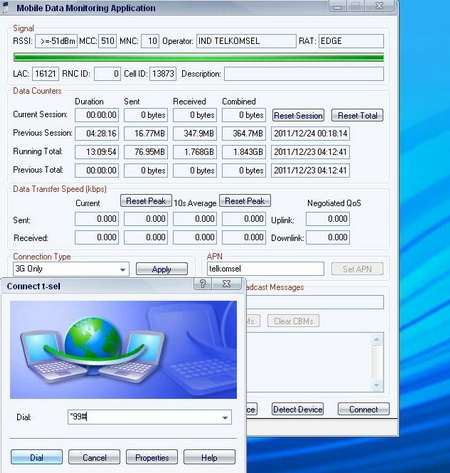
- Selanjutnya, buka dial up di Network Connection atau jalan pintasnya biasanya ada di menu start (pojok kiri bawah), Connect To. Jangan dikonekkan dulu, untuk memudahkan letakkan dial up disekitar modem, seperti pada gambar

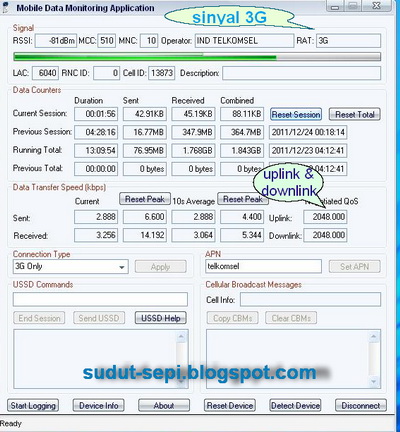
- Kalo udah siap, konekkan dial upnya, tunggu sampai konek. Kalo udah terkoneksi, cepat-cepat klik apply pada modem, nanti sinyalnya akan berubah menjadi HSDPA.

Cara II (just telkomsel)
Langkahnya sama seperti pada cara I, cuma ada sedikit pengaturan tambahan pada modemnya.
APN : mobinity
DNS : 8.8.8.8 dan 8.8.4.4
Cara III
Menggunakan software MDMA, bisa dilihat dan didownload disini. Penggunaannya sama dengan cara I, untuk lebih memahami lihat gambar.
Kalo udah berhasil, seperti di bawah nih.
Cara lain
Menggunakan software mwconn dan 3g modem connect (googling ndiri ya). Untuk cara penggunannya sesuaikan dengan cara I.
NB:
Trik ini membutuhkan ketelitian dalam loncat koneksinya.
Trik dan tips hack quota ini hanya untuk quota yang sudah habis atau quota=0 MB.
Trik ini mungkin dapat digunakan untuk SC selain telkomsel dan three yang menggunakan paket quota.
Trik ini dapat digunakan untuk meningkatkan bandwith semua SC baik GSM maupun CDMA.
Trik ini dapat digunakan untuk memeprcepat Trik Internet Gratis Opera+Proxo.
Bagi yang tidak bisa menggunakan MDMA alias modem gag support, gunakan mwconn.
sumber: http://smkyadika3tkj.blogspot.com/2012/06/cara-hack-quota-telkomsel-dan-three.html
Pengen Download Video Youtube tanpa Software?
Pada postingan kali ini saya ingin berbagi sedikit ilmu tentang download video, terutama pada situs video youtube. Cara download video youtube tanpa software dan tentunya lebih mudah yaitu memanfaatkan situs online downloader. Situs situ ini bukan hanya bisa digunakan untuk mendownload video youtube, melainkan untuk download video di situs mana saja, yang penting tersedia videonya kwkwk. Ini merupakan cara paling mudah untuk download video youtube dan tanpa software.

Cara Download Video Youtube Tanpa Software
Download Video Youtube via Downloader 9
Downloader9 adalah Web downloader sederhana yang dapat menyimpan video dari YouTube, Metacafe, Dailymotion atau Myspace dengan menghasilkan link download ke file FLV. Layanan ini sangat dasar sehingga Anda harus mengganti nama file tersebut dan menemukan cara untuk memutar sendiri.Download Video Youtube via Kepvid
Kepvid adalah solusi lain yang sederhana dan gratis untuk mendownload video dari youtube di mana Anda harus paste URL dari video untuk mendapatkan link download. Anda dapat men-download video baik format FLV atau Format MP4 yang membuat layanan ini berguna untuk digunakan.Download Video Youtube via Vixy
Vixy adalah layanan yang lebih canggih yang dapat rip video YouTube di: AVI, MP4, MOV, 3GP dan MP3. Format tambahan akan berguna bagi pengguna perangkat PC dan portabel. Selain itu, layanan ini ada iklan relatif sedikit untuk menjaga hal-hal yang bersih dan sederhana.Download Video Youtube dengan Easy YouTube Video Downloader
Easy YouTube Video Downloader merupakan sebuah plug-in yang sangat baik dan fleksibel untuk browser Firefox. Plug-in ini menambahkan tombol download di sebelah video, mendukung HD dan juga mampu mengkonversi video ke sejumlah format atau anda bisa baca disini cara format video youtube.Download Video Youtube via iDesktop.tv
iDesktop.tv adalah "shareware" sumber daya yang men-download YouTube ke format berikut: MP4, MOV, AVI, WMV, FLV, EXE, 3PG, 3PG2, ZIP. Jumlah download per hari terbatas, jadi jika Anda ingin banyak mendownload video youtube atau dukungan untuk format tambahan (. MP3) Anda harus membayar.Download Video Youtube via VideoDownloadX
VideoDownloadX adalah layanan yang sangat sederhana sehingga tidak ada format file tambahan, tidak ada pemutar video dan tidak ada penggantian nama file otomatis ke. FLV.Download Video Youtube via VideoGetting
VideoGetting adalah layanan freeware yang mendukung beberapa format file tambahan (WMV, AVI, MPG, MPEG, MP3, MP4, MOV, 3GP). Disini ini agak rame iklannya, jadi berhati-hati untuk menghindari perangkap klik iklan dan lainnya.Download video youtube dengan ekstensi Google chrome
Download video youtube dengan ekstensi Google chrome merupakan cara yang sangat mudah, anda hanya perlu instal exstensi google chrome. Mungkin disini hampir sama seperti Easy YouTube Video Downloader.Cara download video youtube di atas murni tanpa software melainkan dengan bantuan situs online downloade dan plugin atau exstensi.
OK deh selamat mencoba ke 8 cara download video youtube tanpa software di atas.
^_^
Trik Meningkatkan Performa PC atau Laptop
Terkadang kita kesal apabila membuka komputer atau laptop performanya lambat. Nah, secara pribadi saya juga kadang kesal apabila harus menunggu lama saat membuka laptop atau komputer.
Setelah saya browsing di mbah Google, akhirnya saya menemukan caranya. Berikut cara meningkatkan performa PC atau laptop:
1. Start --> Run.
2. Ketik 'msconfig' (tanpa tanda petik), tekan enter.

3. Akan muncul jendela System Configuration, klik tab 'Startup'


6. Klik OK, akan muncul jendela berikut

Setelah saya browsing di mbah Google, akhirnya saya menemukan caranya. Berikut cara meningkatkan performa PC atau laptop:
1. Start --> Run.
2. Ketik 'msconfig' (tanpa tanda petik), tekan enter.

3. Akan muncul jendela System Configuration, klik tab 'Startup'

4. Di tab startup akan muncul list program - program yang di load ketika Laptop/PC kita masuk standby dan bekerja, sehingga mengurangi performa Laptop/PC kita.

5. Hilangkan centangnya, sisakan yang penting saja. Saya sendiri hanya menyisakan Microsoft Windows Operating System, NVIDIA, dan AVAST (antivirus).
*Pastikan anda tahu apa saja program penting yang tidak seharusnya dihilangkan dari startup


7. Terserah anda mau restart atau tidak. Yang jelas, perubahan yang anda lakukan akan mulai ngefek setelah Laptop/PC anda di reboot.
*Jika ada error, tinggal kembalikan saja centang - centang yang kira - kira menimbulkan error tersebut.
8. Selamat Mencoba. Semoga bermanfaat!
9. Ada pertanyaan silahkan comment.
Monday, September 17, 2012
Menghapus Akun Twitter
Untuk menonaktifkan/menghapus akun twitter bisa mengikuti langka-langkah berikut:
1. Masuk ke Setting yang ada dipojok kanan (lihat gambar). Pada bagian pilihan Account, scroll halaman sampai bagian bawah.

2. Klik tulisan deactive akun, kemudian akan muncul halaman penonaktifan.

3. Klik tulisan 'Okay' untuk menyetujui penonaktifan akun twitter.

3. Selesai, akun kamu sekarang sudah tidak aktif lagi.
Perlu diingat, akun bisa diaktifkan lagi sebelum 30 hari setelah masa penonaktifan, lebih dari itu akun akan hilang secara permanen. Semoga membantu..
1. Masuk ke Setting yang ada dipojok kanan (lihat gambar). Pada bagian pilihan Account, scroll halaman sampai bagian bawah.

2. Klik tulisan deactive akun, kemudian akan muncul halaman penonaktifan.

3. Klik tulisan 'Okay' untuk menyetujui penonaktifan akun twitter.

3. Selesai, akun kamu sekarang sudah tidak aktif lagi.
Perlu diingat, akun bisa diaktifkan lagi sebelum 30 hari setelah masa penonaktifan, lebih dari itu akun akan hilang secara permanen. Semoga membantu..
Subscribe to:
Posts (Atom)